
Online órák követése telefonon, tableten és számítógépen.
Az online órát megfelelő okostelefonról vagy tabletről is követheti. Szüksége lesz internetkapcsolatra, a csatlakozási linkre és hangszóróra vagy fülhallgatóra. A Teamsben az órát „értekezletnek” nevezi a rendszer.
A csatlakozási linket vagy a Teams-meghívót a tanárnő küldi el a hallgatóknak az online óra előtt, e-mailben vagy üzenetben. Az óra időpontjában nyissa meg a kapott meghívót, és kattintson vagy koppintson a csatlakozási linkre. A meghívóban teljes webcím vagy csatlakozási felirat is szerepelhet; mindkettővel be tud lépni.
Ha nem találja a meghívót, ellenőrizze a Spam / Levélszemét mappát is. Ha nem érkezett meg a link, jelezze a tanárnőnek vagy a Krúdy ügyintézésnek. A hallgatónak nem kell külön Teams-értekezletet létrehoznia.
A leírást ezen az oldalon végigolvashatja. Nyomtatható változatot az oldal alján talál.
Az első óra előtt
Próbálja ki a csatlakozást 10-15 perccel a kezdés előtt. Töltse fel az eszközt, készítse elő a töltőt és a jegyzetfüzetet. Ha lehet, használjon stabil Wi-Fi-kapcsolatot; az élő videó mobilinternetet fogyaszt.
Asztali gépen ellenőrizze, hogy van-e működő hangszóró vagy fülhallgató. Beszédhez mikrofon szükséges; a kép közvetítéséhez webkamera is kell.
Csatlakozás telefonról vagy tabletről
- Telepítse a Microsoft Teams alkalmazást. Androidos eszközön nyissa meg a Play Áruházat, iPhone-on vagy iPaden az App Store-t. Keressen rá: Microsoft Teams. Válassza a Microsoft által kiadott alkalmazást, majd a Telepítés vagy Letöltés gombot. Ezt már az első óra előtt végezze el.
- Keresse meg a meghívót. Nyissa meg a tanárnőtől kapott e-mailt, üzenetet vagy Teams-meghívót. Koppintson a Teams-linkre vagy a „Csatlakozás az értekezlethez” feliratra.
- Nyissa meg a Teamsben. Ha az eszköz rákérdez, válassza a Teams alkalmazást. Ha előbb telepítenie kellett, utána térjen vissza a meghívóhoz, és koppintson ismét a linkre.
- Adja meg a nevét. Ha elérhető, válassza a „Csatlakozás vendégként” vagy „Csatlakozás bejelentkezés nélkül” lehetőséget. Írja be a teljes nevét, hogy az oktató felismerhesse. Ha külön belépési adatokat kapott, azokat használja.
- Engedélyezze a mikrofont. Így később beszélni is tud. A kamera hozzáférését akkor engedélyezze, ha képet is szeretne közvetíteni. Az engedély megadása után a mikrofon és a kamera külön kikapcsolható.
- Csatlakozzon az órához. Kapcsolja ki a mikrofont, majd koppintson a „Csatlakozás most” vagy „Bekapcsolódás” gombra. Ha előszobába kerül, várja meg, amíg az oktató beengedi.
A Teams hivatalos letöltési oldala
Fontos: A gombok neve és helye az eszközétől és az alkalmazás verziójától függően eltérhet. A bejelentkezés nélküli részvételt az óra beállításainak is engedélyezniük kell.
A belépés röviden
1. Telepítse az alkalmazást
Play Áruház vagy App Store
Kiadó: Microsoft
2. Nyissa meg a meghívót
E-mail vagy üzenet
Krúdy online óra
Az órához kapott meghívóban keresse a csatlakozási linket.
3. Adja meg a nevét
Vendégként, ha elérhető; vagy a kapott belépési adatokkal.
Mikrofon: kikapcsolva
4. Várja meg a beengedést
Várakozás az előszobában
Az oktató engedi be az órára.
Szemléltető képernyőminták. A gombok felirata és sorrendje eltérhet; a fenti lépéseket kövesse.
Telepítés után térjen vissza a meghívóhoz, és koppintson ismét a linkre.
Csatlakozás laptopról vagy asztali gépről
Számítógépen a Teams telepítése nélkül, böngészőből is csatlakozhat. Ehhez használjon naprakész Microsoft Edge vagy Google Chrome böngészőt.
- Nyissa meg a meghívót. Kattintson a tanárnőtől e-mailben vagy üzenetben kapott csatlakozási linkre, vagy a Teams-meghívóban található hivatkozásra.
- Válassza a böngészős lehetőséget. Kattintson a „Folytatás ebben a böngészőben” feliratra. Ha a böngésző először a Teams alkalmazás megnyitását ajánlja fel, zárja be ezt a felugró kérdést, és keresse a böngészős csatlakozást az oldalon.
- Adja meg a teljes nevét. Ha az óra bejelentkezést kér, használja a kapott fiókot. Ha e-mailes ellenőrzést kér, nyissa meg az e-mailben érkezett egyszer használatos kódot, és írja be a Teams megfelelő mezőjébe.
- Állítsa be a hangot. Válassza a számítógép hangját. Ha a rendszer kéri, engedélyezze a mikrofon használatát. A csatlakozás előtt némítsa le a mikrofont. A kamerát az oktató útmutatása szerint kapcsolja be.
- Lépjen be. Kattintson a „Csatlakozás most” gombra. Az előszobában várja meg az oktató engedélyét. A várakozás önmagában nem hiba.
Ha már telepítve van a Teams
A meghívó linkjére kattintás után választhatja a Teams alkalmazás megnyitását is. Ezután adja meg a nevét vagy jelentkezzen be, állítsa be a hangot, majd csatlakozzon.
1. Válassza a böngészőt
A meghívó linkjének megnyitása után:
2. Név és hangbeállítás
Számítógép hangja
Mikrofon: kikapcsolva
3. Várjon az előszobában
Várja meg, amíg az oktató beengedi.
Ha az óra kezdete után sem engedik be, jelezze az oktatónak.
Szemléltető képernyőminták; bejelentkezés vagy e-mailes ellenőrzés külön lépésként is megjelenhet.
Ha fiókot vagy kódot kér a Teams
Kövesse a képernyő utasításait. A kódot az Ön által megadott e-mail-címre küldheti a rendszer; nézze meg a Spam mappát is. Ha munkahelyi vagy iskolai fiókot kér, de ilyet nem kapott, jelezze az oktatónak vagy az ügyintézésnek.
A meghívottként történő részvételhez saját fizetős Microsoft 365-előfizetésre nincs szükség. A belépéshez szükséges fiókot és jogosultságot az óra beállításai határozzák meg.
A legfontosabb gombok az óra alatt
Telefonon vagy tableten koppintson egyszer az óra képernyőjének közepére, ha nem látja a gombokat. Néhány funkció a három ponttal jelölt további lehetőségek között található.
Az óra képernyője mobilon
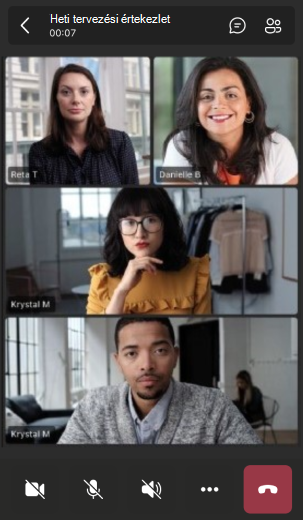
- Kamera és mikrofon. Az alsó sor első két gombja. Az áthúzás kikapcsolt állapotot jelez.
- Hangszóró. A harmadik alsó gomb. A mintaképen némítva van; az oktató hallgatásához válasszon működő hangszórót vagy fülhallgatót.
- Három pont. Itt talál további funkciókat, például a reakciókat és a kézfelnyújtást.
- Piros telefon. Ezzel tud kilépni az órából. A csevegés beszédbuborékját a kép jobb felső részén látja.
Az óra gombjai számítógépen

Képek forrása: Microsoft Teams értekezletvezérlők.
Mikrofon
Az áthúzott mikrofon azt jelzi, hogy mások nem hallják Önt. Az oktatót ettől még hallhatja. Amikor szót kap, koppintson a mikrofonra a bekapcsoláshoz. Beszéd után némítsa le ismét, hogy a háttérzaj ne zavarja az órát.
Kamera
A kamera gombjával a saját képét kapcsolja be vagy ki. A saját kamera kikapcsolása nem kapcsolja ki az oktató képét vagy a megosztott tananyagot. Kövesse az oktató kérését a kamera használatáról.
Kézfelnyújtás
Ha kérdezni szeretne, keresse a kéz jelét. Mobilon ez a három pont vagy a Reakciók menü alatt is lehet. Várja meg, amíg az oktató szót ad. Utána kapcsolja be a mikrofont, és a kéz gombjával engedje le a kezét.
Csevegés
A beszédbuborék jelével nyithatja meg az írásos beszélgetést. Ha elérhető, ide írhatja a kérdését. Elküldés előtt nézze meg, melyik beszélgetésbe ír. Ha a csevegés nem elérhető, kérdezzen kézfelnyújtással.
Kilépés
Az óra végén a piros telefonjel vagy a „Kilépés” gomb segítségével távozhat. Ha véletlenül kilépett, nyissa meg ismét a meghívó linkjét.
A tananyag kényelmesebb olvasása
Telefonon vagy tableten fordítsa az eszközt fekvő helyzetbe. Ha a kép nem fordul el, kapcsolja ki a képernyő forgatásának zárolását. Ha a megosztott tananyag kicsi, koppintson rá, és ha elérhető, válassza a nagyobb vagy teljes képernyős nézetet.
Az óra visszanézése akkor lehetséges, ha készült felvétel, és az oktató hozzáférést biztosít hozzá. A felvétel nem készül automatikusan minden óráról.
Gyakori problémák és megoldások
Koppintson vagy kattintson arra a kérdésre, amelyben segítséget szeretne.
Nem hallom az oktatót
Emelje a készülék médiahangerejét. Ellenőrizze, nem egy Bluetooth-fülhallgatóba megy-e a hang. A Teams hangbeállításaiban válassza a használt hangszórót vagy fülhallgatót. Ha továbbra sincs hang, lépjen ki, majd csatlakozzon újra a linkkel.
Az oktató nem hall engem
Nézze meg, nincs-e áthúzva a mikrofon. Ellenőrizze a mikrofon engedélyét az eszköz beállításaiban vagy a böngésző webhelyengedélyei között. Ha a mikrofont az oktató letiltotta, jelezzen kézfelnyújtással, és várja meg az engedélyét.
Visszhangzik vagy sípol a hang
Használjon fülhallgatót. Ha ugyanabban a helyiségben két eszközön is megnyitotta az órát, az egyiken kapcsolja ki a hangot és a mikrofont, vagy azon lépjen ki.
Akadozik a kép vagy megszakad az óra
Menjen közelebb a Wi-Fi-routerhez, állítsa le az egyéb letöltéseket, és kapcsolja ki a saját kameráját. Ha kiesik az óráról, az eredeti linkkel csatlakozzon újra. Mobilinternetre váltáskor számoljon az adatforgalommal.
A link nem nyílik meg vagy nem enged be
Nézze meg, a megfelelő óra meghívóját nyitotta-e meg. Telefonon telepítse vagy frissítse a Teamst, és ismét koppintson a linkre. Számítógépen próbálja Edge-ben vagy Chrome-ban. Ha az előszobában vár, maradjon ott; ha kezdés után sem engedik be, jelezze az oktatónak.
Nem telepíthető az alkalmazás
Nézze meg az áruház hibaüzenetét: lehet, hogy kevés a tárhely, vagy az eszköz rendszere túl régi. Ha a készülék nem támogatott, kérjen segítséget másik eszköz használatához. Számítógépen megpróbálhatja a böngészős csatlakozást.
Ha segítségre van szüksége
Írja meg a nevét, a képzését és az óra időpontját, az eszköz típusát, valamint a pontos hibaüzenetet. Egy képernyőkép is segíthet. Jelszót és egyszer használatos belépési kódot ne küldjön.
E-mail: krudybt@gmail.com
Nyomtatható változat
Ha el szeretné menteni vagy ki szeretné nyomtatni az útmutatót: